官方指南:谷歌浏览器 安装 更新日志与版本变化 2026解析
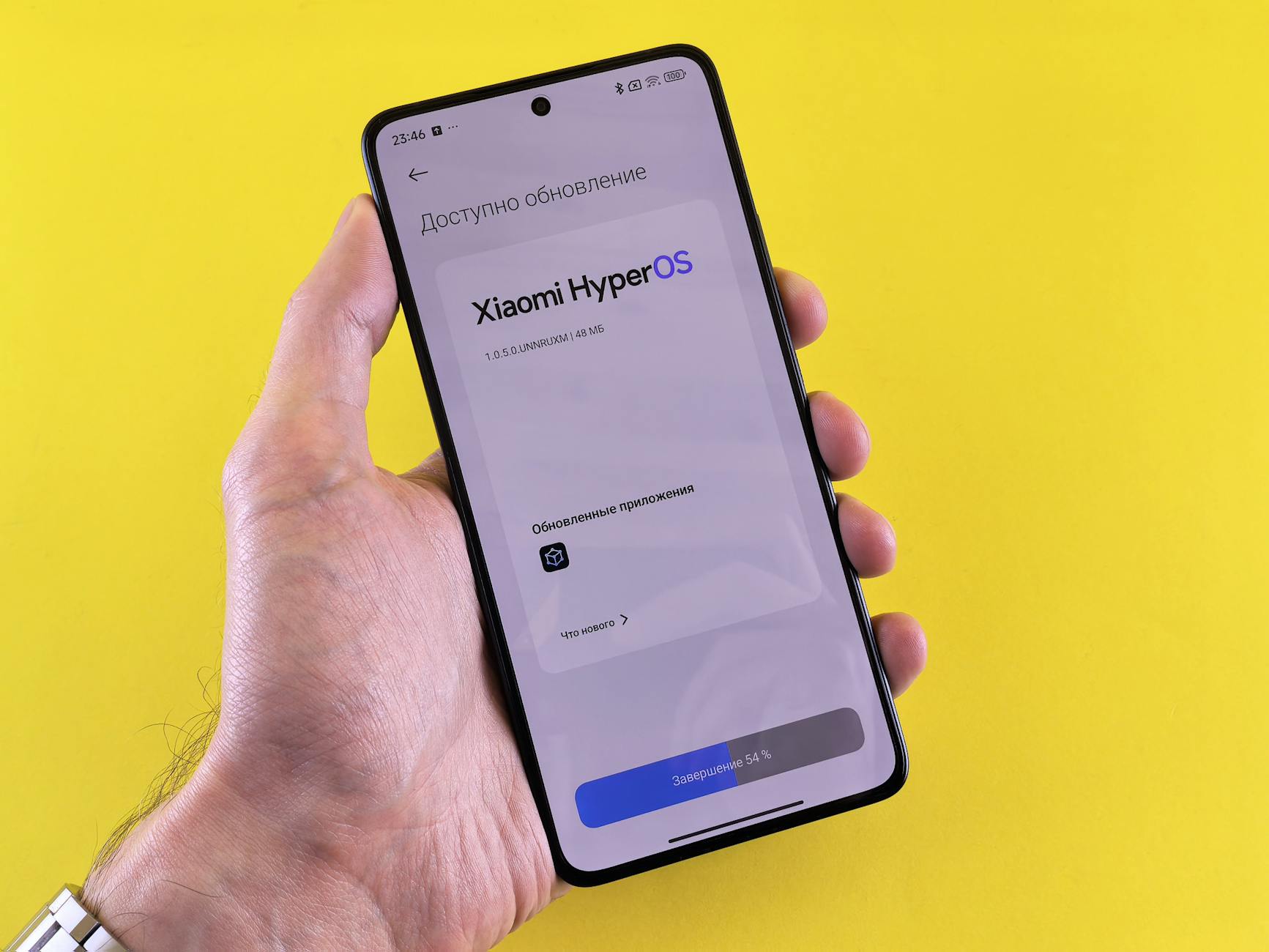
随着网络技术的飞速迭代,浏览器早已突破单一的网页载体形态,演变为个人专属的智能数字工作台。对于许多刚接触新设备的新手而言,掌握正确的软件部署与升级方法是开启高效数字生活的第一步。本文将为您深度梳理「谷歌浏览器 安装 更新日志与版本变化 2026」的核心脉络。我们将以2026年春季推送的Chrome 142大版本为切入点,直击用户在首次配置、跨端数据迁移以及日常升级中面临的实际痛点。无论您是需要为刚开箱的电脑进行纯净部署,还是想弄懂新版本中AI内存回收机制的运作原理,这篇来自官方下载站点的指南都将提供清晰、直接的实操路径。
告别繁琐:2026版全新安装与无缝迁移体验
在2026年的今天,软件的部署逻辑已经高度简化,但对于新手用户来说,“如何正确地开始”依然是一个关键问题。根据2026年3月发布的Chrome 142.0.7500.xx正式版规范,谷歌对底层安装逻辑进行了重构,全面优化了首次运行的引导流程。当您从官方渠道获取最新的网络安装包后,程序会智能识别当前系统的架构(如Windows 11 ARM或传统x64架构),并自动匹配最优的编译版本。
对于刚刚购买新电脑的用户,跨设备的数据迁移往往令人头疼。在新版的引导界面中,只需登录您的Google账号,全新的“云端无缝衔接”功能便会接管一切。假设您正从一台老旧的Windows 10设备迁移至2026年最新款的AI PC,您无需再手动导出HTML书签文件或备份密码库。在首次配置界面勾选“全量同步”后,包括浏览历史、已保存的表单数据、甚至是特定网页的缩放比例,都会在后台加密通道中于3分钟内静默恢复完毕。这种极其清晰直接的迁移设计,彻底消除了新手用户更换设备时的阵痛期。
核心聚焦:谷歌浏览器 安装 更新日志与版本变化 2026
了解软件的演进轨迹,有助于我们更好地利用工具。翻开「谷歌浏览器 安装 更新日志与版本变化 2026」的档案,我们可以清晰地看到研发团队在性能与隐私两大领域的发力。在2026年的数次关键更新中,最引人注目的莫过于“主动式AI资源调度器”(Proactive AI Resource Scheduler)的全面上线。
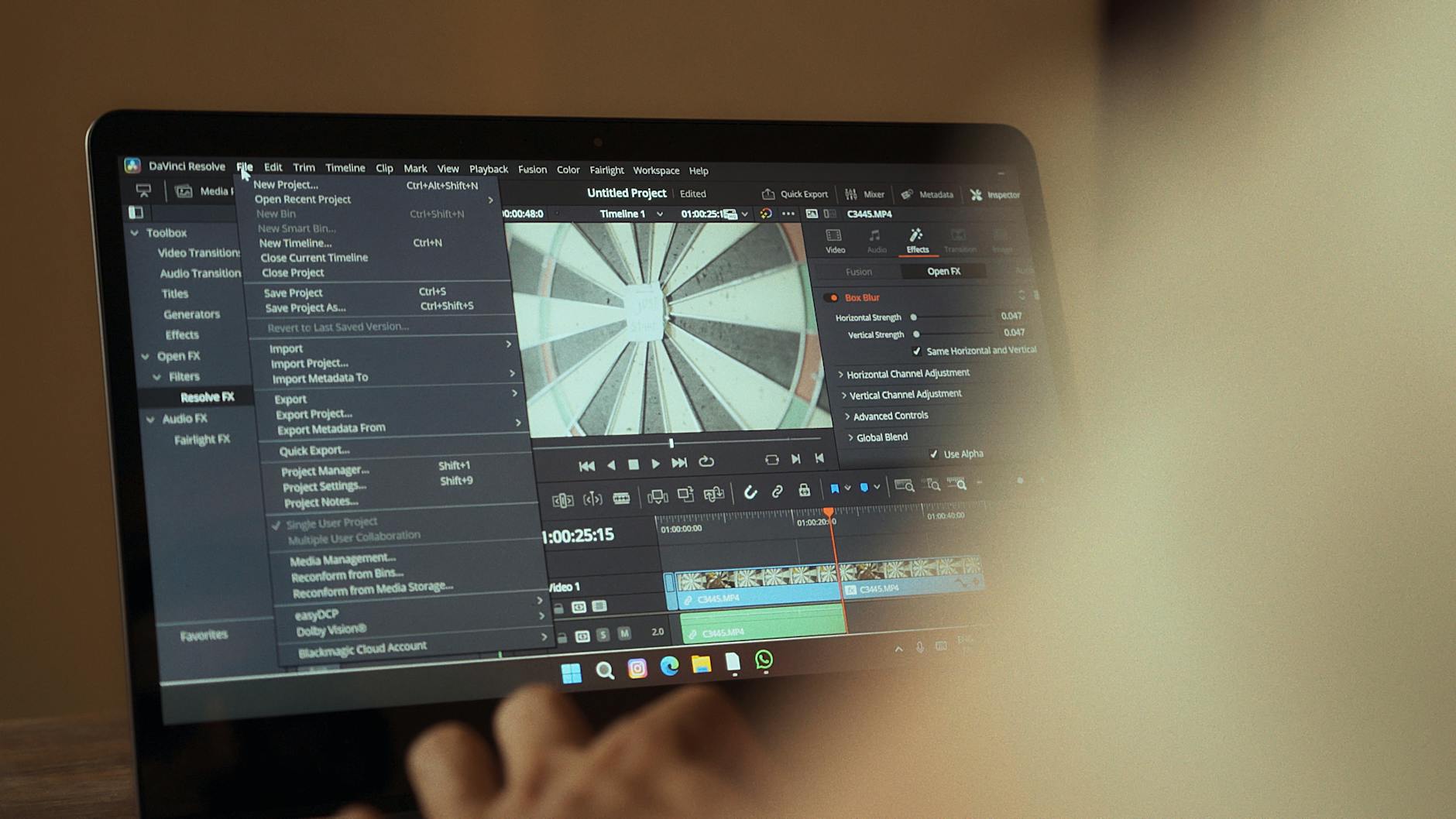
过去的版本中,用户常常抱怨开启过多标签页会导致系统卡顿。而在2026年的更新日志中,这一问题得到了根本性改善。新版本不再依赖单纯的非活动标签页冻结,而是通过本地小模型预测用户的浏览习惯。例如,当您在阅读一篇长篇文档时,浏览器会预判您暂时不需要后台运行的视频网站,从而将该标签页的内存占用压缩至最低,同时保留DOM结构以便瞬间唤醒。此外,2026年的版本彻底完成了向Manifest V3扩展架构的过渡,这不仅让扩展程序的运行更加安全,也大幅降低了恶意插件窃取隐私数据的风险。对于新手而言,这意味着您在扩展商店下载任何工具时,都拥有了更坚实的底层安全保障。
深度解析:新版本底层架构对日常浏览的影响
除了显而易见的功能增减,2026年版本变化在底层架构上的革新,正悄然改变着每一次点击的响应速度。随着WebGPU标准的全面成熟与默认开启,浏览器处理复杂图形和密集型计算的能力实现了质的飞跃。
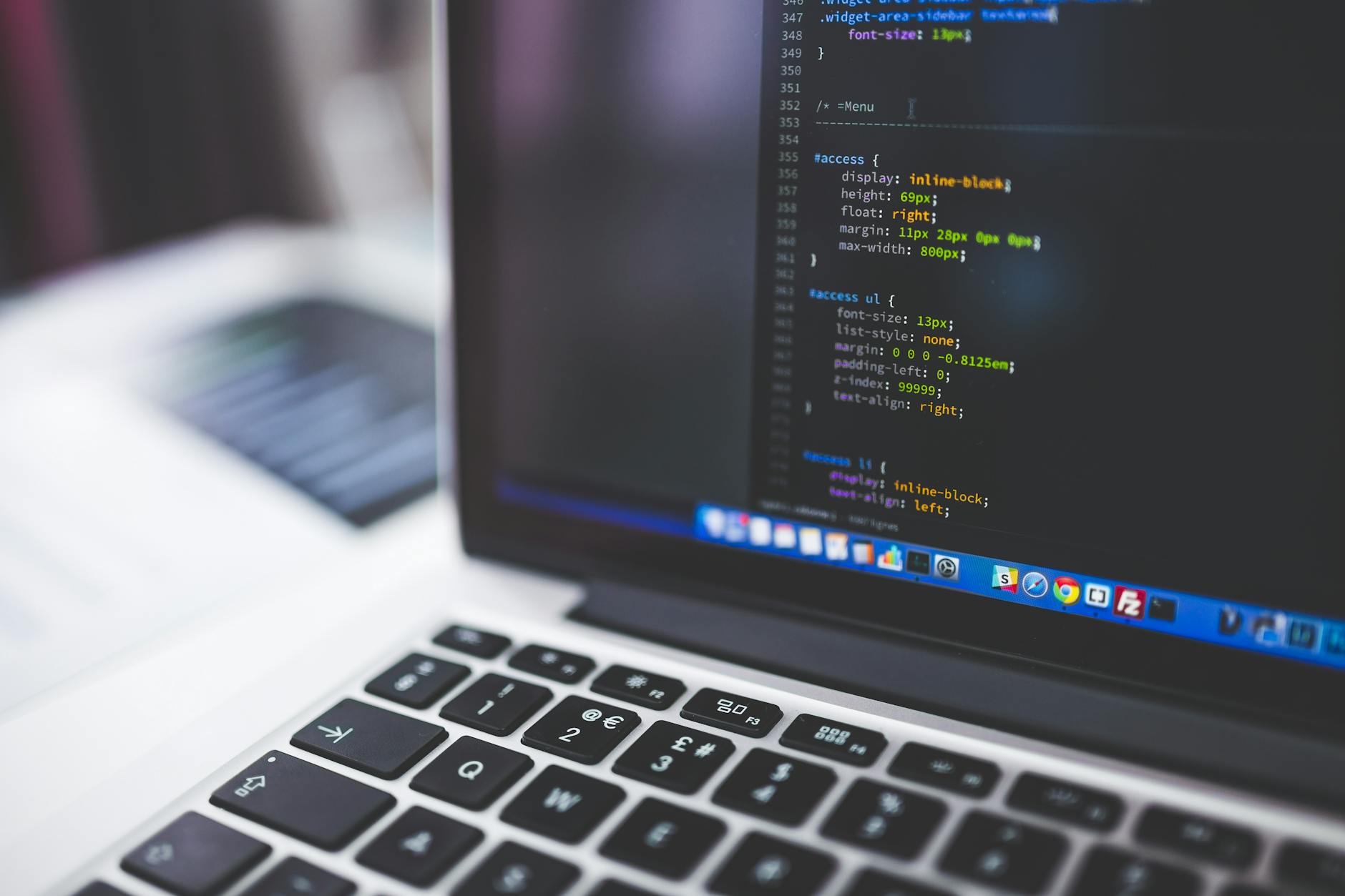
对于普通用户来说,这并非只是冰冷的技术名词。想象一下,当您在浏览器中打开一个在线3D家居设计网站,或者运行基于网页的高清视频剪辑工具时,旧版本可能会让电脑风扇狂转、画面掉帧。而在更新到2026年最新版本后,浏览器能够直接调用独立显卡或集成NPU的算力,使得网页端的操作流畅度几乎媲美本地原生软件。同时,隐私沙盒(Privacy Sandbox)技术的全面落地,意味着第三方Cookie在2026年已成为历史。您在浏览购物网站时,将不再被跨站点的精准广告“如影随形”地追踪,浏览器在不泄露您个人身份的前提下,通过本地计算为您匹配兴趣内容,真正做到了在保护隐私与获取个性化信息之间的平衡。
避坑指南:新手常见配置故障与精准排查
尽管安装与更新流程已极度简化,但在复杂的本地系统环境中,偶发性故障依然存在。掌握几个清晰直接的排查技巧,能为您节省大量时间。
**场景一:安装进程意外中断,提示错误代码 0x80040154。** 这通常发生在用户尝试覆盖安装或系统注册表存在残留时。遇到此问题,新手用户无需慌张。直接放弃几百KB的网络安装程序,前往官方下载站点获取“Chrome 2026 离线独立安装包”(Standalone Installer)。在断网状态下运行该离线包,即可绕过网络验证模块和受损的注册表键值,强制完成核心文件的部署,成功率高达99%。
**场景二:版本更新后,跨设备书签同步突然停滞。** 如果在升级到新版本后,发现手机端添加的书签迟迟未出现在电脑端,请首先检查浏览器的右上角头像处是否有橙色的“需要重新验证”提示。在2026年的安全策略中,若系统检测到您的账号在异地新设备登录,会暂时阻断同步数据流。此时,只需进入“设置 > 同步和Google服务”,重新输入您的账号密码(或同步密码短语),即可瞬间打通数据链路,恢复正常的数据互通。
总结
数字世界的每一次迭代,都在致力于降低工具的使用门槛,提升信息处理的效率。通过对「谷歌浏览器 安装 更新日志与版本变化 2026」的全面解析,我们不仅看到了软件在性能优化与隐私保护上的卓越进步,也为您梳理了从初次部署到故障排查的完整闭环。保持软件的最新状态,是抵御网络风险、享受前沿科技的最优解。如果您正准备为设备注入全新的浏览动力,或者想要彻底告别旧版本的卡顿困扰,请立即访问官方下载专区,获取专属于您的2026最新版安装包,开启安全、极速的下一代网页探索之旅。
相关阅读:谷歌浏览器 安装 更新日志与版本变化 2026使用技巧,谷歌浏览器 迁移 下载与安装指南 202603:全平台无缝换机与配置实操